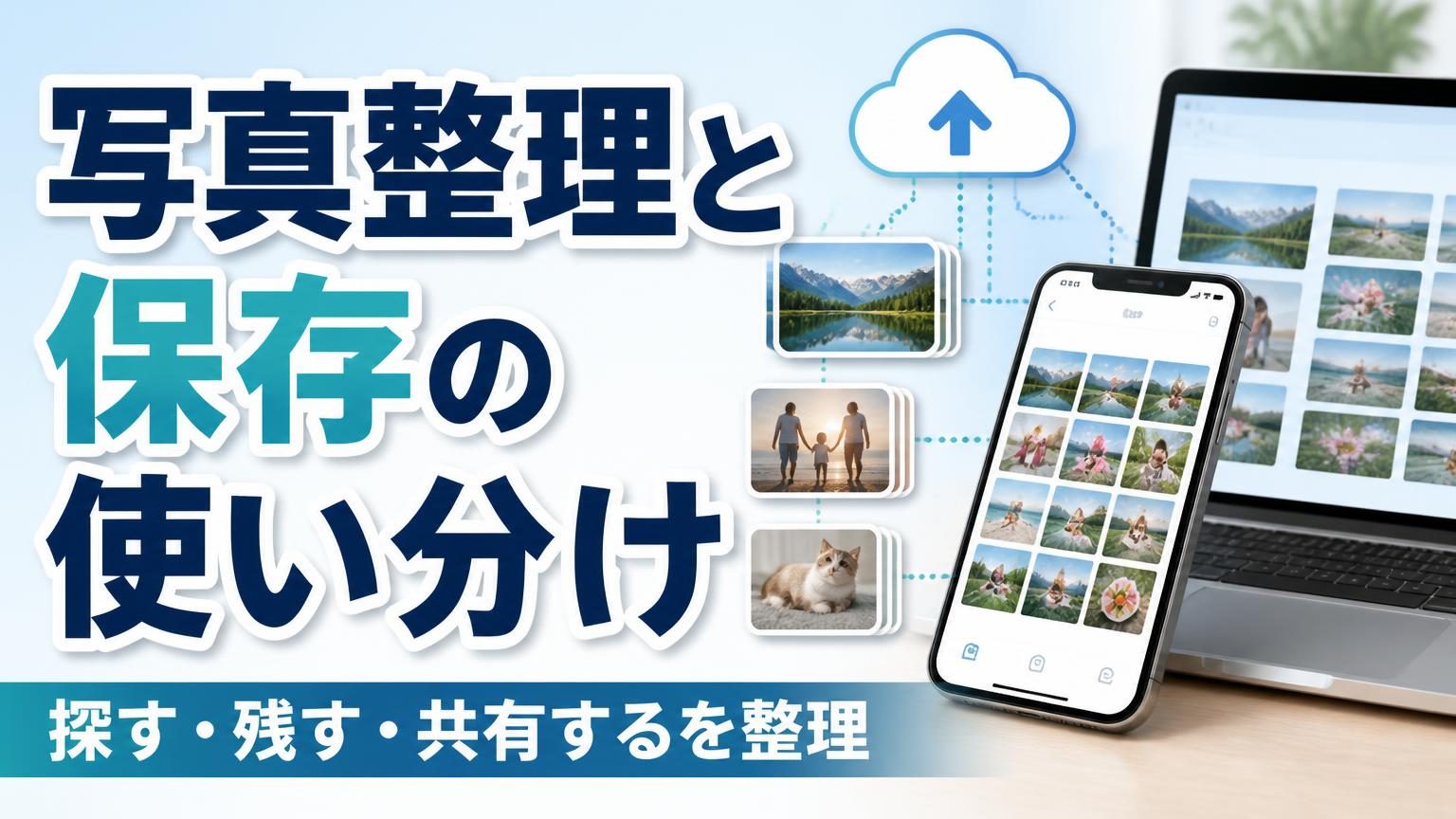
写真整理アプリとクラウド保存の使い分け|目的別の選び方と注意点
写真整理アプリとクラウド保存は、どちらか一方を選ぶというより、役割を分けて使うのが基本です。整理アプリは写真を探しやすくする道具、クラウドは端末の外へ保管して、別の機器からも使えるようにする仕組みと考えると判断しやすくなります。
ただし、アプリによっては整理とクラウド保存の両方に対応しています。大切なのは名称ではなく、写真を「どう探したいか」「どこに残したいか」「誰と共有したいか」を先に整理することです。この記事では、使い分けの考え方から具体的な確認手順まで解説します。
写真整理アプリとクラウド保存の違い
写真整理アプリは、撮影した写真や動画を分類・検索し、必要なものをすぐ見つけるための仕組みです。アルバムやフォルダを作ったり、撮影日や人物、場所、被写体などを手掛かりに探したりできます。
クラウド保存は、写真データをインターネット上の保存領域へ保管する方法です。スマートフォンが故障したり、別の端末へ乗り換えたりした場合にも、アカウントでログインして写真へアクセスできることがあります。実際の利用条件や同期の範囲はサービスごとに異なります。
| 観点 | 写真整理アプリ | クラウド保存 |
|---|---|---|
| 主な役割 | 分類・検索・閲覧 | 端末外への保管・機器間の利用 |
| 確認したいこと | アルバムや検索の使いやすさ | バックアップ状態・容量・同期範囲 |
| 向く目的 | 写真をすばやく見つけたい | 端末以外にも写真を残したい |
アプリによっては、アルバム整理とクラウド同期が一体になっています。その場合も、「整理機能があるから保存も完了している」と決めつけず、バックアップや同期の設定を確認しましょう。
まず決めたいのは「探す・残す・共有する」の優先順位
写真の使い方は人それぞれです。旅行の記録を後から見返したい人、家族の写真を複数の機器で見たい人、仕事の画像をパソコンでも扱いたい人では、便利と感じる機能が異なります。
写真を探しやすくしたい
撮影日ごとのアルバム、イベント別の分類、検索機能が役立ちます。自分で分類するのが苦にならないなら、フォルダやアルバムを手動で作れる方式が向くでしょう。整理に時間をかけたくない場合は、人物や場所、被写体などから検索できる機能を確認します。
スマートフォン以外にも残したい
端末の紛失や故障に備えたい場合は、クラウドへのバックアップが目的に合います。自動バックアップを使うと手作業の負担を減らせますが、設定を有効にしただけで全写真の保存が完了したとは限りません。完了状況を実際に確認することが大切です。
家族やパソコンと写真を共有したい
複数の端末や利用者からアクセスするなら、対応機器、共有方法、アクセス権の設定を見ます。共有リンクを作れる場合でも、リンクを知っている人が閲覧できる範囲や、公開を停止する方法はサービスにより異なります。共有相手と写真の内容に合わせて設定してください。
優先順位を決めると、機能の多さだけで選ばずに済みます。たとえば「家族の写真を探しやすくし、スマートフォンの外にも残す」が目的なら、検索とバックアップの両方を確認する、という具合です。
写真アプリ・保存サービスの機能を比べる
選択肢を比べる際は、今使っている端末やアカウントとの相性を含めて確認しましょう。ここでは、公式案内で確認できる機能を中心に紹介します。
Apple写真アプリとiCloud写真
Appleの写真アプリでは、写真やビデオをアルバムに整理でき、人物・場所・モノ・イベントなどから検索できます。iCloud写真を有効にすると、オリジナル形式・フル解像度の写真やビデオがiCloudに保存され、同じApple Accountでサインインしたデバイス間で変更が反映されます。
Apple製デバイス間で整理と同期をまとめたい場合に検討しやすい構成です。(写真のアルバム整理とiCloud同期)
利用前には、iCloud写真の設定状態と保存容量を確認してください。同期は端末間で変更が反映される仕組みなので、ある機器で写真を削除した場合の影響も、使い始める前に公式案内で把握しておくと安心です。
Googleフォト
Googleフォトは、バックアップをオンにすると端末で撮影した写真をGoogleアカウントへ保存できます。バックアップした写真は撮影場所・被写体・人物などから検索でき、写真への編集もログイン中のデバイス間で反映されます。写真を検索しながら複数の機器で扱いたい人にとって、確認候補になります。
Dropbox
Dropboxでは、カメラアップロードを使ってスマートフォンの写真を自動バックアップでき、写真や動画をフォルダで整理できます。ウェブ、アプリ、パソコンから閲覧でき、共有リンクやアクセス制御を使った共有にも対応しています。フォルダ単位で管理したい人や、パソコンからも写真を扱いたい人が比較対象にできます。
保存容量は選ぶストレージプランによって異なります。(写真の自動保存・フォルダ整理)
写真の保存先を決めるときは、検索の便利さだけでなく、容量、同期対象、共有設定、現在の端末との使いやすさをまとめて比べてください。保存先が複数ある場合は、どこが原本で、どこが予備なのかを自分で説明できる状態にしておくと、後から迷いにくくなります。
失敗を避けるためのバックアップ確認と注意点
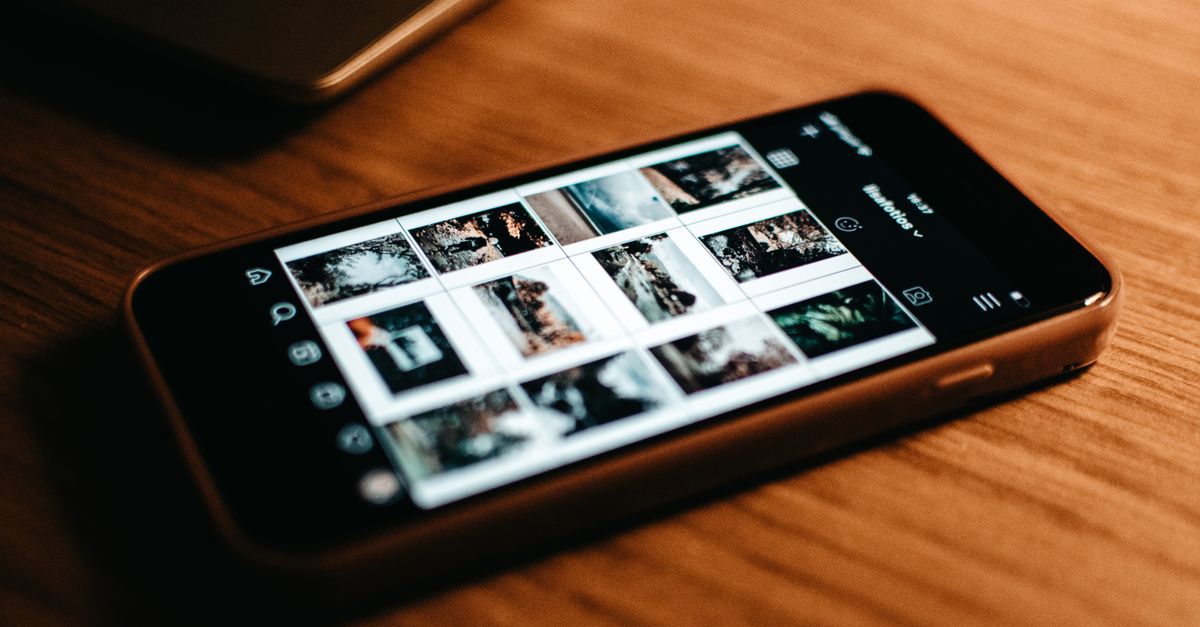
クラウド保存は便利ですが、設定を一度オンにすれば永続的に安心、というものではありません。同期が止まっていたり、容量が足りなかったりすると、新しい写真が保存されない可能性があります。
- バックアップ設定を見る:対象のアカウントでバックアップや同期が有効か確認します。
- 完了状態を確認する:「待機中」「一時停止」などではなく、最新の写真まで保存された状態かを見ます。
- 別の機器やブラウザーで確認する:数枚を選び、クラウド側から実際に開けるか確かめます。
- 容量と対象範囲を見る:動画、特定のフォルダ、スクリーンショットなどが対象に含まれるか確認します。
- 削除時の動きを把握する:端末から消したとき、クラウドや同期中の別端末にも影響するか調べます。
大切な写真は、クラウドだけに集約するか、パソコンや外付けストレージにも複製するかを検討しましょう。複製を作るなら、定期的に開けることも確認します。バックアップは「保存したつもり」から「別の場所で確認できた」へ進んで、ようやく心強い存在になります。
また、人物が写った写真や位置情報を含む画像を共有する際は、公開範囲やリンクの扱いにも注意が必要です。必要な相手だけに共有し、使い終わったリンクや共有設定を見直す習慣をつけましょう。
自分に合う使い分けを決める手順
迷ったときは、今ある写真をすべて移動する前に、小さく試すのがおすすめです。少数の写真で検索や同期、削除時の動きを確認すれば、設定の影響を把握しやすくなります。
- 目的を一つ選ぶ:探しやすさ、端末故障への備え、家族との共有、パソコンでの利用など、最優先の目的を決めます。
- 必要な機器を書き出す:スマートフォンだけか、タブレットやパソコンも使うかを確認します。
- 整理方法を決める:アルバム中心、フォルダ中心、検索中心のどれが続けやすいか考えます。
- 保存容量と同期対象を確認する:写真だけでなく動画も含め、現在の使用量と今後増える分を見積もります。
- 試してから本格運用する:少数の写真でバックアップ、検索、共有、削除の挙動を試します。
たとえば、スマートフォンで撮った写真を自動で保存し、後から人物や場所で探したいなら、バックアップと検索の双方に対応する方法を比較します。Apple製機器の間で変更を反映したいならiCloud写真、Googleアカウントへ保存して検索したいならGoogleフォト、フォルダ管理やパソコンからの閲覧を重視するならDropboxも候補になり得ます。
具体的な使い勝手や条件は、利用する端末と公式案内で確認してください。
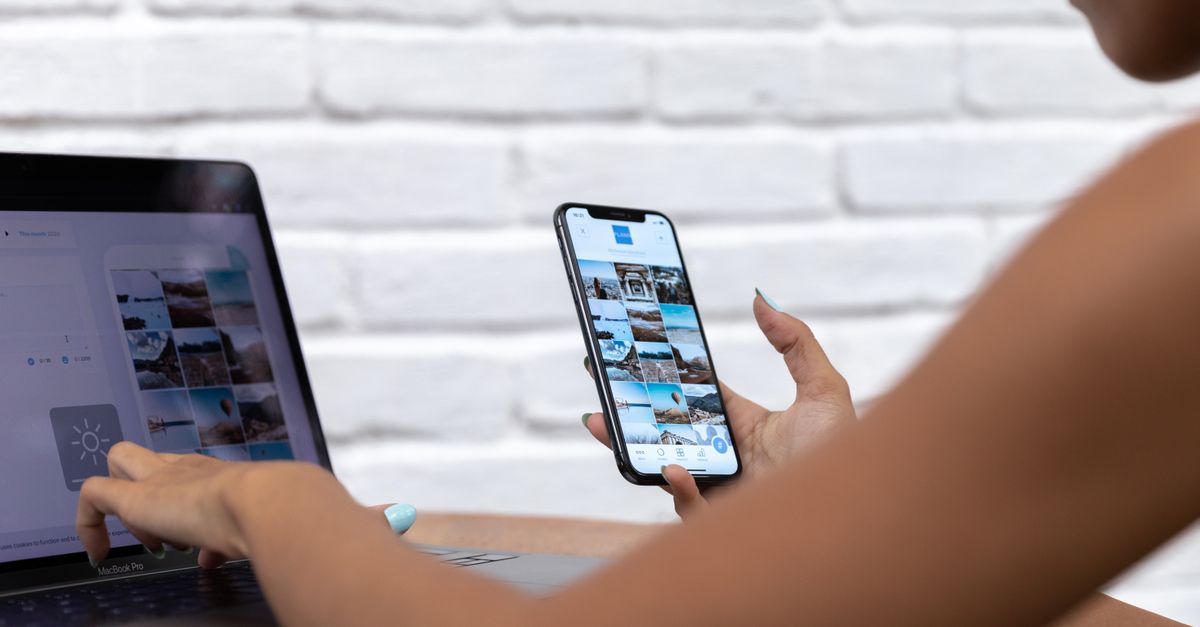
写真整理アプリとクラウド保存のよくある質問
Q. 写真整理アプリだけでバックアップできますか?
アプリによります。端末内の写真を分類・検索する機能だけのものもあれば、クラウドへのバックアップや同期に対応するものもあります。アプリの説明と設定画面で、保存先、バックアップ対象、完了状態を確認してください。
Q. クラウドへ保存したら、スマートフォンの写真を削除しても大丈夫ですか?
削除前に、利用中のサービスで同期と削除がどう連動するかを確認してください。端末の空き容量を増やす機能と、同期先から写真を削除する操作が異なる場合があります。残したい写真を別の機器でも開けることを確かめてから操作するのが安全です。
Q. 写真はクラウド一つに保存すれば十分ですか?
必要な安全性や写真の重要度によって異なります。大切な記録を失いたくない場合は、クラウドに加えて別の保存先へ複製する方法も検討できます。どの方法でも、複製が実際に開けるかを定期的に確認しましょう。
まとめ
写真整理アプリとクラウド保存は、探しやすさと保管場所という異なる役割を持ちます。目的を「探す・残す・共有する」に分け、使う端末、検索方法、容量、同期と削除の挙動を比べて選びましょう。
導入時は少数の写真で試し、別の機器から開けることと最新分までバックアップされていることを確認します。日々の整理は気軽に、保存状態の確認は慎重に。役割を分けるだけで、写真の行方を追う時間を減らしやすくなります。
PR
